用Word轻松制作专业名片 部落窝教育电脑图文设计制作指南
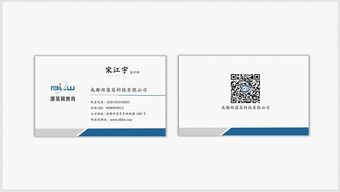
在数字化办公日益普及的今天,Microsoft Word不仅是处理文档的利器,其强大的图文排版功能也足以胜任基础的名片设计制作。对于像“部落窝教育”这样的机构,一张设计精良、信息清晰的名片,是建立专业形象、传递品牌价值的重要媒介。本文将手把手指导您,如何利用Word制作出一款既体现“部落窝教育”专业特色,又美观实用的电脑图文设计名片。
第一步:前期规划与素材准备
在动手设计前,清晰的规划至关重要。请先明确以下几点:
- 核心信息:确定名片上必须包含的内容,如:“部落窝教育”机构名称、Logo、宣传标语(如:专注电脑图文设计制作培训)、联系人、职位、电话、邮箱、地址、网址等。
- 设计风格:根据“电脑图文设计制作”的专业属性,名片风格应偏向现代、专业、清晰。可以考虑使用代表科技与理性的蓝色系,或搭配代表创造力与活力的橙色等。
- 素材准备:准备好高清的机构Logo图片,并选择1-2种清晰易读的字体(如微软雅黑、思源黑体等)。
第二步:Word页面设置与布局
- 新建一个Word文档,点击【布局】→【大小】→【其他页面大小】。
- 在弹出窗口中,将纸张大小设置为标准名片尺寸:宽度8.5厘米,高度5.5厘米(或宽度9厘米,高度5.4厘米)。方向选择“横向”。
- 接着,设置页边距。点击【布局】→【页边距】→【自定义边距】,将上、下、左、右边距均设置为0.5厘米,确保设计空间最大化。
第三步:使用表格进行精准布局
为了避免元素错位,使用表格来划分区域是最稳妥的方法。
- 点击【插入】→【表格】,插入一个2行2列的表格。
- 拖动表格边框,使其铺满整个页面。右键点击表格,选择【表格属性】。
- 在【行】和【列】选项卡中,可以精确设置每行每列的高度和宽度,以规划Logo区、文字信息区的位置。例如,可以将左侧一列设置得窄一些用于放置Logo,右侧一列放置主要文字信息。
- 为了美观,我们需要隐藏表格边框。选中整个表格,在【表格工具-设计】选项卡中,点击【边框】,选择“无框线”。
第四步:添加与编排内容
现在,可以在表格的各个单元格内添加具体内容了。
- 插入Logo与图形:在预留的单元格内,点击【插入】→【图片】,放入“部落窝教育”的Logo。可以调整大小,并利用【图片工具-格式】中的“对齐”选项使其居中。为了增加设计感,可以在底部或角落插入简单的形状(如线条、矩形色块)作为装饰,颜色建议与Logo或主色调呼应。
- 输入文字信息:在主要文字区域,分行输入机构名称、标语、联系人等信息。
- 机构名称“部落窝教育”:应使用最大、最醒目的字体,建议使用加粗。
- 宣传标语“电脑图文设计制作”:可使用稍小的字号,并用不同颜色或字体样式(如斜体)加以强调。
- 个人信息:如姓名、职位、电话等,使用清晰统一的字体和字号,保持对齐(建议左对齐或居中对齐)。
- 字体与段落格式:选中文字,在【开始】选项卡中仔细设置字体、字号、颜色和行间距。合理运用加粗、间距来区分信息层级,使版面疏密有致,易于阅读。
第五步:细节美化与检查
- 色彩搭配:除了文字颜色,可以通过为某些单元格设置底纹(选中单元格,点击【表格工具-设计】→【底纹】)来增加色彩层次,但切记不宜过多过杂。
- 对齐与间距:利用【布局】选项卡中的对齐工具,确保所有元素在视觉上对齐。仔细检查各信息块之间的间距是否均衡。
- 最终校对:务必仔细核对所有电话号码、邮箱、网址等关键信息,确保百分百准确。
第六步:打印与输出
设计完成后,打印是最后的关键一步。
- 建议将名片设计内容复制粘贴到同一文档的新页面中,并排列多个副本(通常一页A4纸可排10张标准名片),以节省纸张。可以通过复制表格并粘贴多份来实现。
- 打印前,务必使用【文件】→【打印】→【预览】功能,检查最终排版效果。
- 选择质量较好的名片专用纸张进行打印,以获得最佳效果。
通过以上六个步骤,您无需依赖专业设计软件,仅凭Word就能为“部落窝教育”制作出体现“电脑图文设计制作”专业性的名片。这个过程本身也是对图文排版能力的一次绝佳练习。记住,好的名片设计在于信息的清晰传达与视觉的专业平衡。动手尝试,您一定能打造出令人印象深刻的专属名片。
如若转载,请注明出处:http://www.imhuimi.com/product/35.html
更新时间:2026-10-11 12:47:29